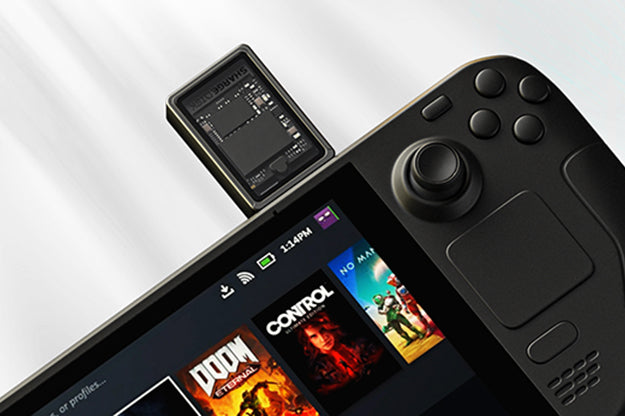
Das Erweitern des Speichers auf Ihrem Steam Deck ist ein unkomplizierter Vorgang, den Sie ganz einfach erreichen können, indem Sie ein externes Speichergerät mit USB-C- oder USB 3.0-Kompatibilität verwenden. Befolgen Sie diese Schritte, um externen Speicher nahtlos zu integrieren:

1. Besorgen Sie sich ein externes Speichergerät:
Entscheiden Sie sich für eine tragbare externe Festplatte, SSD oder einen USB-Stick, der den USB-C- oder USB 3.0-Anschluss Ihres Steam Decks unterstützt. Stellen Sie sicher, dass das externe Speichergerät über ausreichend Kapazität für die Spiele verfügt, die Sie installieren möchten.
2. Schließen Sie das externe Speichergerät an:
Verwenden Sie ein geeignetes USB-Kabel, um das ausgewählte externe Speichergerät an den USB-C- oder USB 3.0-Anschluss Ihres Steam Decks anzuschließen. Sobald die Verbindung hergestellt ist, erkennt das Steam Deck das externe Speichergerät sofort.
3. Speicherort festlegen:
Öffnen Sie den Steam-Client auf Ihrem Steam Deck.
Navigieren Sie zu Einstellungen > Downloads > Bibliotheksordner.
Fügen Sie unter „Bibliotheksordner“ einen neuen Speicherort für den Bibliotheksordner hinzu. Wählen Sie ein Verzeichnis auf Ihrem externen Speichergerät als bevorzugten Speicherort für Spielinstallationen aus.
4. Installieren Sie das Spiel:
Wählen Sie im Steam-Client das Spiel aus, das Sie installieren möchten, und wählen Sie während des Installationsvorgangs den Bibliotheksordner auf dem externen Speichergerät aus.
Wenn Sie diese Schritte befolgen, können Sie Spiele effektiv auf einem externen Speichergerät installieren und so Ihren verfügbaren Speicherplatz erweitern. Es ist wichtig zu beachten, dass die Leistung, insbesondere die Lesegeschwindigkeit, des externen Speichergeräts die Ladezeiten des Spiels beeinflussen kann. Wenn Sie sich beispielsweise für eine SSD anstelle einer herkömmlichen Festplatte entscheiden, kann dies zu schnelleren Ladezeiten führen.
Wenn Sie außerdem mehrere externe Speichergeräte verwenden, sollten Sie für eine bessere Spielorganisation die Einrichtung mehrerer Bibliotheksordner im Steam-Client in Betracht ziehen. Mit diesem Ansatz können Sie verschiedene Arten von Spielen oder Mediendateien kategorisieren und auf unterschiedlichen externen Speichergeräten speichern.
Für eine geeignete externe Speicherlösung für Ihr Steam Deck empfehlen wir Ihnen, die zu erkunden SHARGE-Diskette–a 10 Gbit/s 2230 M.2 NVMe SSD-Gehäuse Entwickelt, um Ihr Spielerlebnis zu verbessern.
Weitere Informationen zu SHARGE Disk:
Steam Deck SSD-Erweiterung, perfekte Lösung
SHARGEs beste Powerbank des Jahres 2024