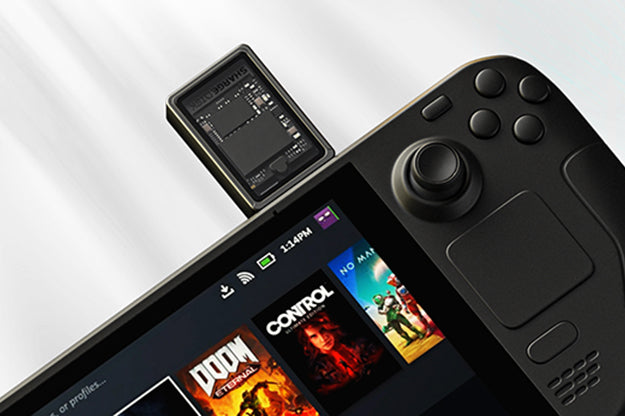
Steam デッキのストレージを拡張するのは簡単なプロセスで、USB-C または USB 3.0 と互換性のある外部ストレージ デバイスを使用することで簡単に実現できます。外部ストレージをシームレスに統合するには、次の手順に従います。

1. 外部ストレージデバイスを入手します。
Steam デッキの USB-C または USB 3.0 コネクタをサポートするポータブル外付けハード ドライブ、SSD、または USB フラッシュ ドライブを選択してください。外部ストレージ デバイスに、インストールするゲームを収容するのに十分な容量があることを確認してください。
2. 外部ストレージデバイスを接続します。
適切な USB ケーブルを使用して、選択した外部ストレージ デバイスを Steam デッキの USB-C または USB 3.0 ポートに接続します。接続すると、Steam Deck は外部ストレージデバイスをすぐに認識します。
3. 保存場所を設定します。
Steam デッキで Steam クライアントを開きます。
[設定] > [ダウンロード] > [ライブラリ フォルダー] に移動します。
「ライブラリ フォルダー」内に、新しいライブラリ フォルダーの場所を追加します。ゲームをインストールするための優先場所として、外部ストレージ デバイス上のディレクトリを選択します。
4. ゲームをインストールします。
Steam クライアントで、インストールするゲームを選択し、インストール プロセス中に外部ストレージ デバイス上のライブラリ フォルダーを選択します。
これらの手順に従うことで、外部ストレージ デバイスにゲームを効果的にインストールし、利用可能なストレージ容量を拡張できます。外部ストレージ デバイスのパフォーマンス、特に読み取り速度がゲームのロード時間に影響を与える可能性があることに注意することが重要です。たとえば、従来のハード ドライブではなく SSD を選択すると、ロード時間が短縮される可能性があります。
さらに、複数の外部ストレージ デバイスを利用する場合は、ゲームをより適切に構成するために、Steam クライアントに複数のライブラリ フォルダーを設定することを検討してください。このアプローチにより、さまざまな種類のゲームやメディア ファイルを分類して、個別の外部ストレージ デバイスに保存できます。
Steam デッキに適した外部ストレージ ソリューションについては、以下を参照することをお勧めします。 シャージディスク—a 10Gbps 2230 M.2 NVMe SSD エンクロージャ ゲーム体験を向上させるように設計されています。
SHARGE ディスクに関する詳細情報:
Steam Deck SSD拡張完璧なソリューション
SHARGE の 2024 年のベストモバイルバッテリー