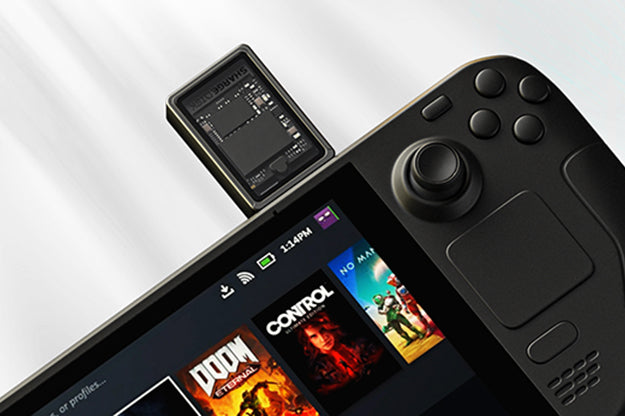
Steam Deck의 저장 공간을 확장하는 과정은 간단하며, USB-C 또는 USB 3.0과 호환되는 외부 저장 장치를 사용하면 쉽게 확장할 수 있습니다. 외부 스토리지를 원활하게 통합하려면 다음 단계를 따르세요.

1. 외부 저장 장치 확보:
Steam Deck에서 USB-C 또는 USB 3.0 커넥터를 지원하는 휴대용 외장 하드 드라이브, SSD 또는 USB 플래시 드라이브를 선택하세요. 외부 저장 장치의 용량이 설치하려는 게임을 수용할 만큼 충분한지 확인하세요.
2. 외부 저장 장치를 연결합니다:
적절한 USB 케이블을 사용하여 선택한 외부 저장 장치를 Steam Deck의 USB-C 또는 USB 3.0 포트에 연결하세요. 일단 연결되면 Steam Deck은 외부 저장 장치를 즉시 인식합니다.
3. 저장 위치 설정:
Steam Deck에서 Steam 클라이언트를 엽니다.
설정 > 다운로드 > 라이브러리 폴더로 이동합니다.
"라이브러리 폴더" 내에 새 라이브러리 폴더 위치를 추가합니다. 게임 설치를 위한 기본 위치로 외부 저장 장치의 디렉터리를 선택합니다.
4. 게임 설치:
Steam 클라이언트에서 설치하려는 게임을 선택하고 설치 과정에서 외부 저장 장치의 라이브러리 폴더를 선택하세요.
다음 단계를 수행하면 외부 저장 장치에 게임을 효과적으로 설치하여 사용 가능한 저장 공간을 확장할 수 있습니다. 외부 저장 장치의 성능, 특히 읽기 속도가 게임 로드 시간에 영향을 미칠 수 있다는 점에 유의하는 것이 중요합니다. 예를 들어 기존 하드 드라이브 대신 SSD를 선택하면 로딩 시간이 더 빨라질 수 있습니다.
또한 여러 외부 저장 장치를 활용하는 경우 더 나은 게임 구성을 위해 Steam 클라이언트에 여러 라이브러리 폴더를 설정하는 것이 좋습니다. 이 접근 방식을 사용하면 다양한 유형의 게임이나 미디어 파일을 별도의 외부 저장 장치에 분류하고 저장할 수 있습니다.
Steam Deck에 적합한 외부 스토리지 솔루션을 찾으려면 다음을 살펴보는 것이 좋습니다. 공유 디스크-a 10Gbps 2230 M.2 NVMe SSD 인클로저 게임 경험을 향상시키기 위해 설계되었습니다.
SHARGE 디스크에 대한 추가 정보:
Steam Deck SSD 확장 완벽한 솔루션
SHARGE의 2024년 최고의 보조 배터리