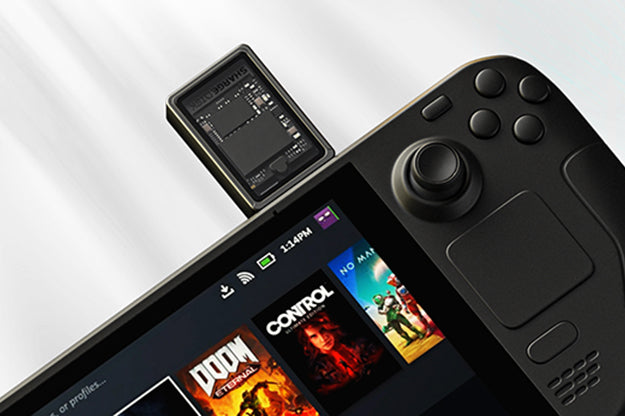
يعد توسيع مساحة التخزين على جهاز Steam Deck الخاص بك عملية مباشرة، ويمكنك تحقيق ذلك بسهولة باستخدام جهاز تخزين خارجي متوافق مع USB-C أو USB 3.0. اتبع هذه الخطوات لدمج وحدة التخزين الخارجية بسلاسة:

1. الحصول على جهاز تخزين خارجي:
اختر محرك أقراص ثابت خارجي محمول أو SSD أو محرك أقراص فلاش USB يدعم موصل USB-C أو USB 3.0 على جهاز Steam Deck الخاص بك. تأكد من أن جهاز التخزين الخارجي لديه سعة كافية لاستيعاب الألعاب التي تنوي تثبيتها.
2. قم بتوصيل جهاز التخزين الخارجي:
استخدم كبل USB مناسبًا لتوصيل جهاز التخزين الخارجي المختار بمنفذ USB-C أو USB 3.0 الموجود على جهاز Steam Deck. بمجرد الاتصال، سوف يتعرف Steam Deck على الفور على جهاز التخزين الخارجي.
3. تعيين موقع التخزين:
افتح عميل Steam على Steam Deck الخاص بك.
انتقل إلى الإعدادات > التنزيلات > مجلد المكتبة.
ضمن "مجلدات المكتبة"، قم بإضافة موقع مجلد مكتبة جديد. حدد دليلاً على جهاز التخزين الخارجي الخاص بك باعتباره الموقع المفضل لعمليات تثبيت اللعبة.
4. تثبيت اللعبة:
في عميل Steam، اختر اللعبة التي تريد تثبيتها وحدد مجلد المكتبة الموجود على جهاز التخزين الخارجي أثناء عملية التثبيت.
باتباع هذه الخطوات، يمكنك تثبيت الألعاب بشكل فعال على جهاز تخزين خارجي، مما يؤدي إلى توسيع مساحة التخزين المتوفرة لديك. من المهم ملاحظة أن أداء جهاز التخزين الخارجي، وتحديدًا سرعة القراءة، قد يؤثر على أوقات تحميل اللعبة. على سبيل المثال، يمكن أن يؤدي اختيار SSD بدلاً من القرص الصلب التقليدي إلى أوقات تحميل أسرع.
علاوة على ذلك، إذا كنت تستخدم أجهزة تخزين خارجية متعددة، ففكر في إعداد مجلدات مكتبة متعددة في عميل Steam لتنظيم اللعبة بشكل أفضل. يتيح لك هذا الأسلوب تصنيف وتخزين أنواع مختلفة من الألعاب أو ملفات الوسائط على أجهزة تخزين خارجية مميزة.
للحصول على حل تخزين خارجي مناسب لجهاز Steam Deck الخاص بك، نوصي باستكشاف قرص شارج—أ حاوية SSD بسرعة 10 جيجابت في الثانية 2230 M.2 NVMe SSD مصممة لتعزيز تجربة الألعاب الخاصة بك.
مزيد من القراءة حول قرص SHARGE:
الحل الأمثل لتوسيع محرك أقراص SSD من Steam Deck
أفضل بنك طاقة من SHARGE لعام 2024